- Googleカレンダーのイベントから「編集画面URL」を1クリックでコピーできるChrome拡張を自作
- 自分宛のメモにURLを残しておけばスマホや別端末からPC版の編集画面へ直接ジャンプ
- マルチアカウント(u/0、u/1)対応・完全無料・データ収集なし
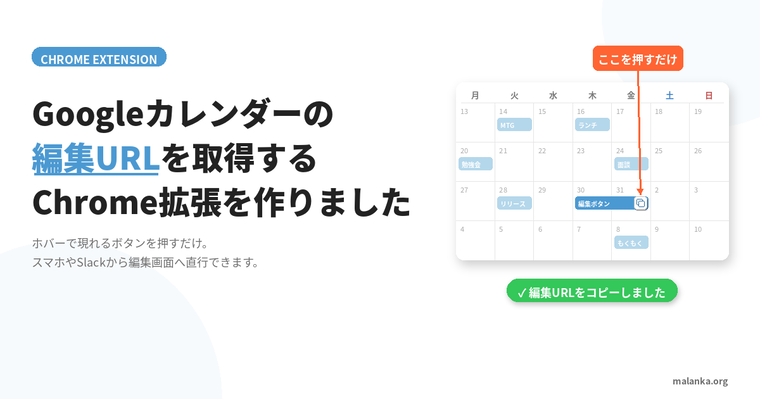
Googleカレンダーをガッツリ業務利用している方なら、こんな場面に何度も出くわしているはずです。
Googleカレンダーには編集画面のURLを直接コピーする機能が用意されていません。編集ボタンを押してブラウザのアドレスバーからコピーするしかなく、地味に時間を溶かす作業です。
この不便を解消するため、Chrome拡張機能「Edit Link for Google Calendar」を自作しました。
【2026年】Googleカレンダーのイベント編集URLを1クリックでコピーできるChrome拡張を作った
Googleカレンダーには編集画面URLを直接コピーする機能がない不便を解消するChrome拡張「Edit Link for Google Calendar」。マルチアカウント対応・完全無料・データ収集なし(2026年5月時点)。
なぜこの拡張を作ったのか?
業務でGoogleカレンダーを使う中で、「PCで作った予定を、後でスマホや別アカウントから編集したい」という場面が頻繁にありました。
スマホ版のGoogleカレンダーアプリは閲覧用としては優秀ですが、PC版にしかないUI項目に辿り着けないケースがあります。「PCで開いて直そう」と先送りして結局忘れるパターンが続いていました。
そこで、PCで予定を作ったタイミングで編集画面URLをSlackやメモに保存しておく運用に切り替えたところ、出先や別端末からそのリンクをタップするだけで編集画面に直接ジャンプできるようになりました。
主な機能は?(3つ)
イベントチップにホバーで🔗ボタン表示
Googleカレンダーでイベントにマウスを乗せると、右上に🔗ボタンが浮いて表示されます。クリックするとそのイベントの編集画面URLがクリップボードにコピーされます。
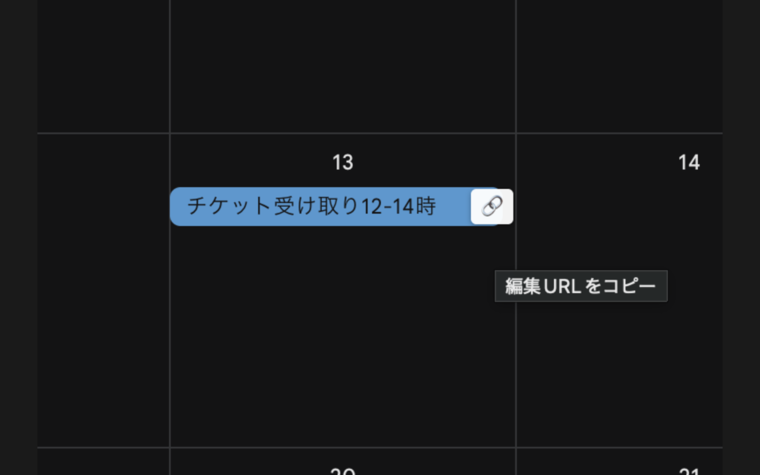
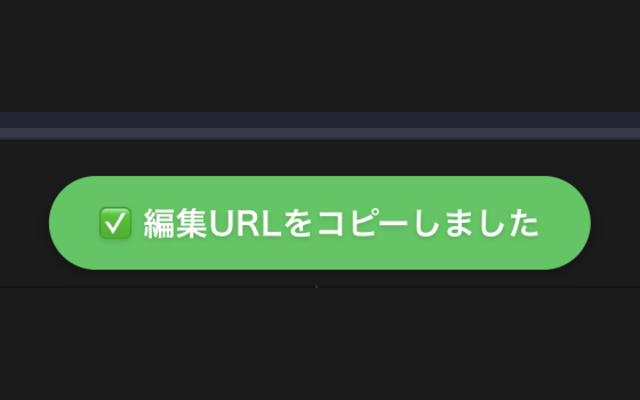
コピー後は画面上部に「✅ 編集URLをコピーしました」というトースト通知が表示されます。
マルチアカウント対応
Googleアカウントを複数使い分けている場合も、現在開いているアカウントに対応した編集URLが生成されます。
ただし、編集URLは取得元と同じアカウントで開かないと権限エラーになるため、貼り付け先のアカウントには注意してください。
月表示・週表示・日表示すべてに対応
Googleカレンダーのどのビュー(月/週/日/4日)でも動作し、ビュー切替時も追従します。
こんな場面で便利!活用シーン
スマホから予定を直したいときに: PCで予定を作った直後に、自分宛Slackやメモに編集URLを貼っておけば、外出先で気づいたときにリンクをタップ1回で編集画面が開きます。
別アカウントからの編集に: 仕事用と個人用などGoogleアカウントを使い分けている場合、片方で開いた予定の編集URLをもう片方に共有しておくと、アカウント切り替え後もダイレクトに編集画面に飛べます(同じアカウントで開く必要があります)。
自分用の作業メモに: TODOに編集URLを添えておけば、Notionやメモアプリから直接編集画面にジャンプできます。「来週この予定の説明欄を整える」みたいなタスクに添付しておくと忘れません。
使い方:インストールから操作方法まで
- Chromeウェブストアで拡張機能をインストール – 「Edit Link for Google Calendar」と検索して追加。特別な権限要求は
https://calendar.google.com/*のみです - Googleカレンダーを開く – 普段通りに
calendar.google.comを開きます - イベントにマウスを乗せる – 各イベントチップの右上に🔗ボタンが浮いて表示されます
- 🔗ボタンをクリック – 編集URLがクリップボードにコピーされ、「✅ 編集URLをコピーしました」トーストが出ます
- SlackやメモにURLをペースト – 受け取った人がリンクを開けば、Googleカレンダーの編集画面が直接開きます
必要な権限は?(calendar.google.com のみ)
Googleカレンダー(calendar.google.com)へのアクセス権限のみです。外部サーバーへの通信や、ユーザーデータの収集・送信は一切行いません。
対応ブラウザ
Manifest V3対応のChromium系ブラウザで動作します。
| ブラウザ | 対応状況 |
|---|---|
| Google Chrome | ○ |
| Microsoft Edge | ○ |
| Brave | ○ |
| Arc | ○ |
よくある質問(FAQ)
Q. 無料で利用できますか?
- はい、完全に無料です。インストール料金もサブスクリプションも一切ありません。
Q. プライバシーや安全面は大丈夫ですか?
- ユーザーデータの収集や外部サーバーとの通信は一切行いません。編集URLを組み立ててクリップボードにコピーするだけのシンプルな処理です。
Q. Googleカレンダー公式の機能ですか?
- 非公式のサードパーティー製拡張機能です。Googleの公式機能ではなく、ブラウザ上でページに🔗ボタンをオーバーレイ表示しているだけのツールです。
Q. コピーしたURLを別のアカウントで開いたら?
- 編集URLはそのイベントの編集権限がないアカウントで開くと「権限がありません」エラーになります。基本は同じアカウントで開く前提のリンクです。
Q. ボタンが表示されない場合は?
- まずChrome拡張が有効になっていることを確認し、Googleカレンダーのページを再読み込みしてください。Googleカレンダー側のアップデートでボタンが表示されなくなった場合は、拡張をアップデートします。
Q. スマホアプリでも使えますか?
- Googleカレンダーの公式スマホアプリ内では動作しません(Chrome拡張なので)。ただし、コピーした編集URLをスマホで開けば、Chromeブラウザ経由でGoogleカレンダーのウェブ版編集画面にアクセスできます。
関連記事
僕が過去に作った別のChrome拡張記事です。
【2026年】格ゲーチェッカーのイベント一覧から1クリックでGoogleカレンダー登録できるChrome拡張を作ったにまとめています。
Untappdのレビューを評価順にソートするChrome拡張、Untappd Rating Sorterを開発者本人が解説で紹介しています。
【2026年】freeeユーザー必見!経費の税務リスクをAIがリアルタイム判定するChrome拡張を作ったでも紹介しています。
おわりに
「編集URLをコピーする」だけのシンプルな機能ですが、業務でGoogleカレンダーを共有している場面では地味に効きます。
※本記事は2026年4月時点・v0.1.0 の機能をもとに解説しています。最新の仕様はChromeウェブストアの掲載ページをご確認ください。
